はじめに
毎週の定例準備、未返信メールの確認、進行中タスクの棚卸しなど、繰り返し発生する業務は少なくありません。こうした作業は、完全自動化が難しくても、「決まった時間にたたき台を用意する」だけでかなり楽になることがあります。
最近は、AI チャットに 時間指定でタスクを実行させる機能 が用意されるようになり、定型業務との相性が良くなってきました。
どんな業務と相性がよいか
時間指定タスクは、毎回同じ粒度で確認したい業務と相性が良いです。
- 朝の未対応項目の整理
- 週次の進捗確認
- 定例会前の論点洗い出し
- 特定条件に沿った情報の抜き出し
一方で、入力条件が毎回大きく変わる業務や、その場の判断が中心の業務は、定期実行だけでは十分な品質が出にくいことがあります。
うまく使うコツは「指示を具体化すること」
AI タスクを定期実行するときは、時間指定よりも 指示文の具体さ が重要です。
たとえば「メールを確認して」とだけ書くよりも、次のように条件を明確にした方が結果が安定します。
- どの範囲を見るか
- 何を抽出したいか
- どの形式で返してほしいか
- 優先度の基準は何か
曖昧な指示のまま定期化すると、毎回人が読み替える必要が出てしまい、自動化の価値が下がります。

実務で回しやすい使い方
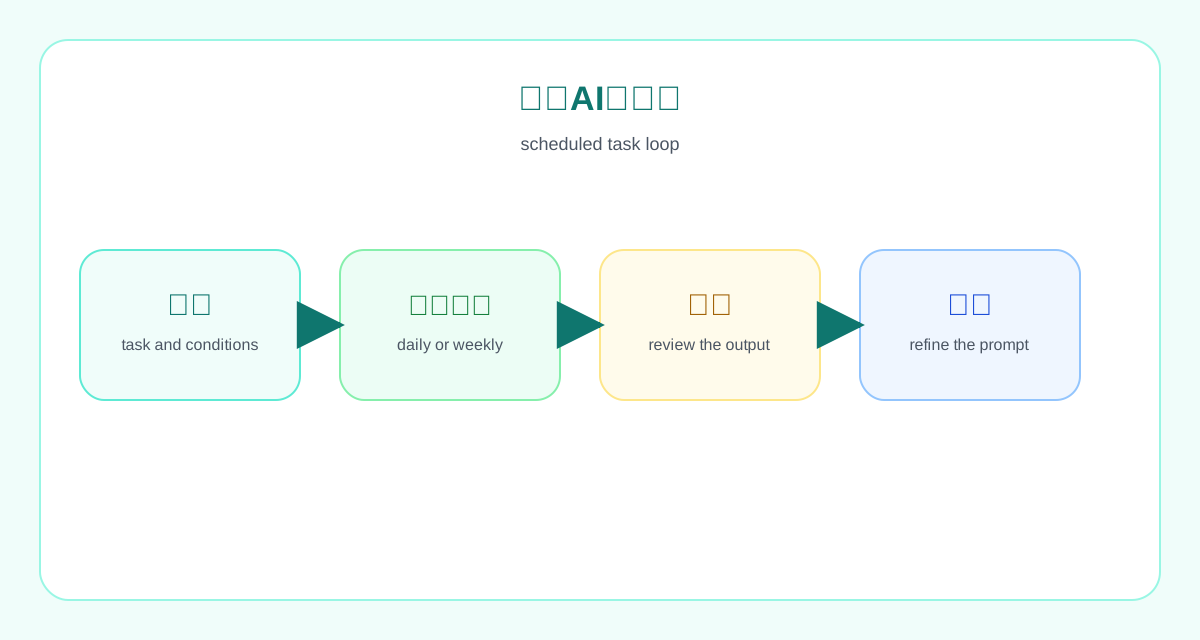
おすすめは、AI に最終判断を任せるのではなく、確認しやすい下書きを定期的に作ってもらう 使い方です。
1. 情報を集める
まずは、未対応メール、予定、メモ、タスクなど、対象を明確にしておきます。
2. 要点を絞る
「対応が必要なものだけ」「期限が近いものだけ」のように、見たい条件を絞ります。
3. 人が最終確認する
そのまま送信や更新まで任せるのではなく、人が最終確認してから次の行動へ進む形にすると事故を減らせます。
導入前に確認したいこと
時間指定タスクを実務に組み込むときは、次の点を先に確認しておくと運用しやすくなります。
-
通知の受け取り方 実行されたことに気づけなければ、定期タスクの価値が下がります。
-
出力先の確認しやすさ どこへ結果がたまるのかを把握しておく必要があります。
-
アクセス権限 メールやカレンダーなどと連携する場合は、権限範囲を適切に管理することが重要です。
-
指示の見直し頻度 一度作って終わりではなく、出力を見ながら調整した方が精度は上がります。
まずは小さく始める
最初から複数の業務を一気に定期化するより、まずは 1 つのタスクから始めるのがおすすめです。
たとえば次のようなものなら試しやすいでしょう。
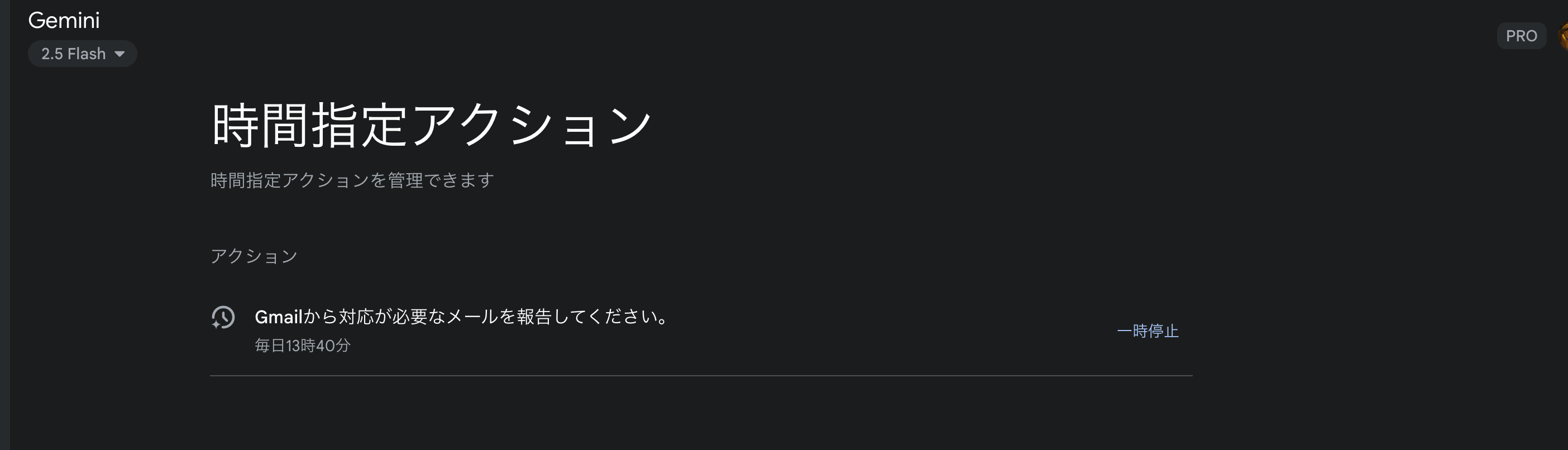
- 毎朝の未対応メール一覧
- 毎週月曜の今週の確認事項
- 毎週金曜の進行中タスク整理
結果を見ながら指示文を調整していくと、徐々に使いやすい形へ寄せていけます。
まとめ
時間指定できる AI タスクは、繰り返し発生する業務の入口を軽くするのに向いています。大切なのは、AI に全部任せることではなく、人が確認しやすい形で、定期的に下書きを用意してもらうこと です。
社内の定型業務整理や AI 活用フローの設計をご検討中の方は、ぜひ お問い合わせ ください。